
1. Aceda ao cPanel (oseudominio.pt/cpanel ou cpanel.oseudominio.pt)
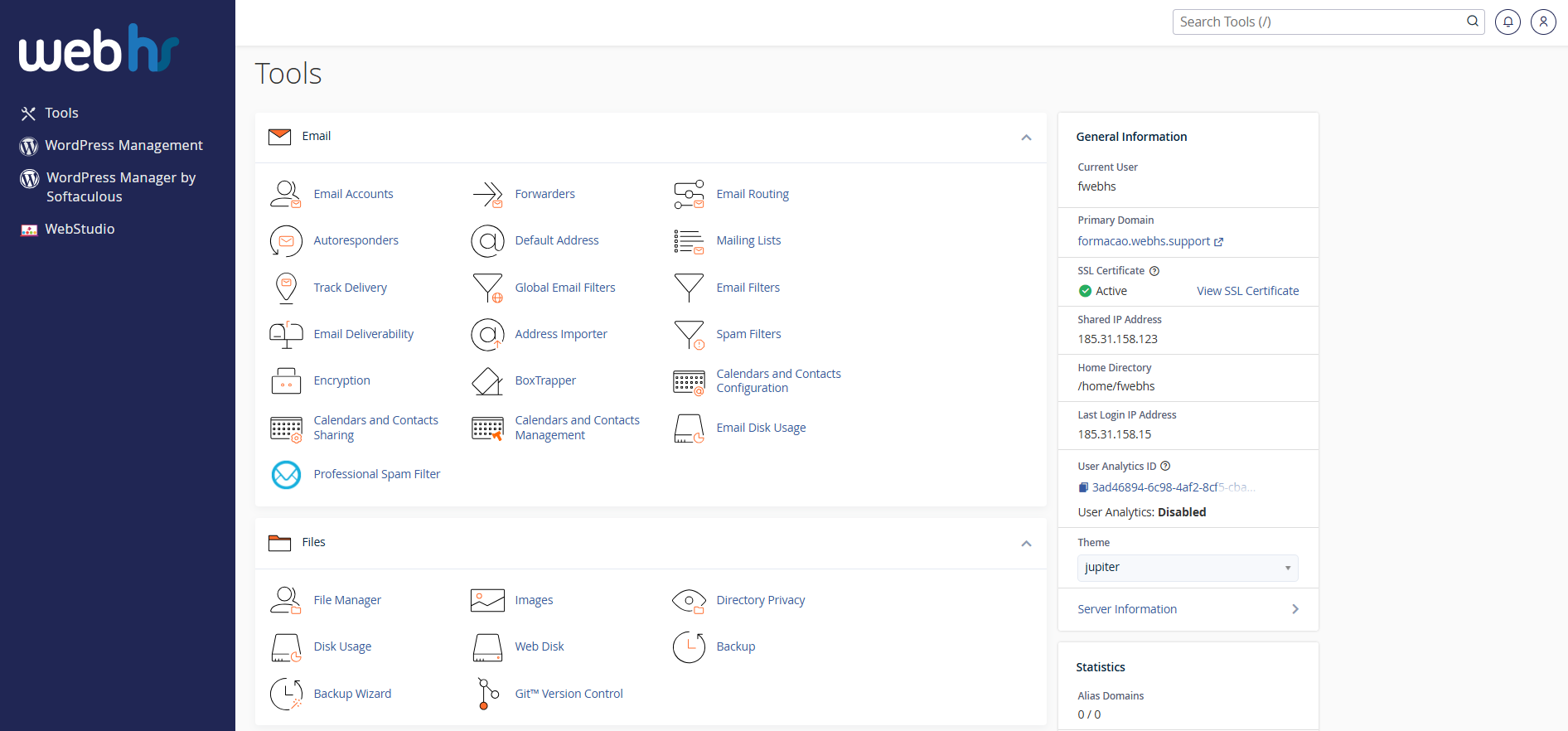 Aspecto geral do cPanel
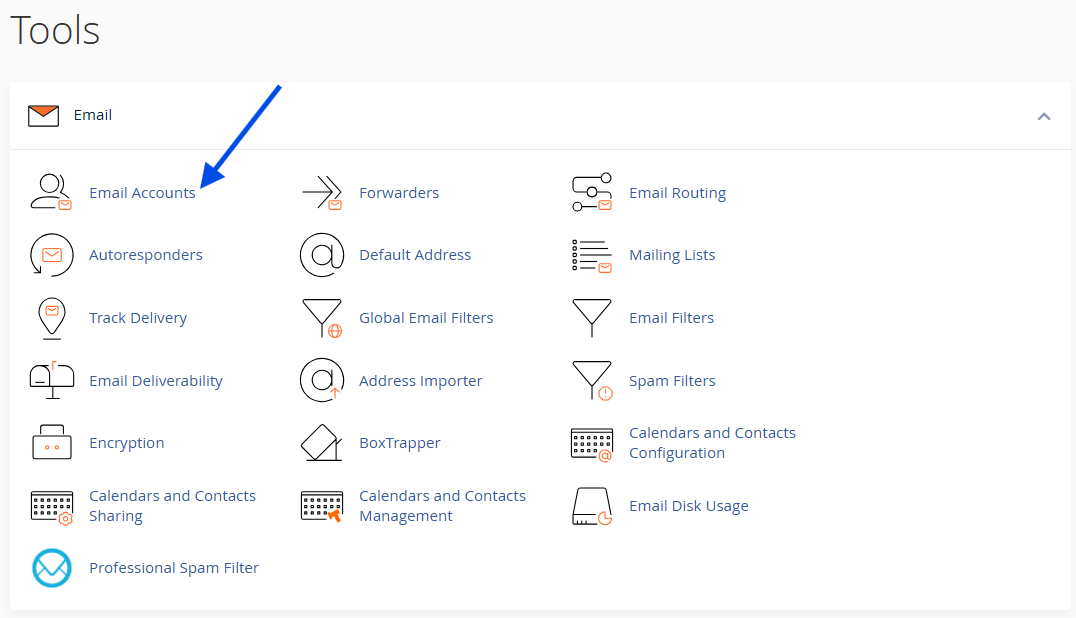
2. Clique em Email Accounts
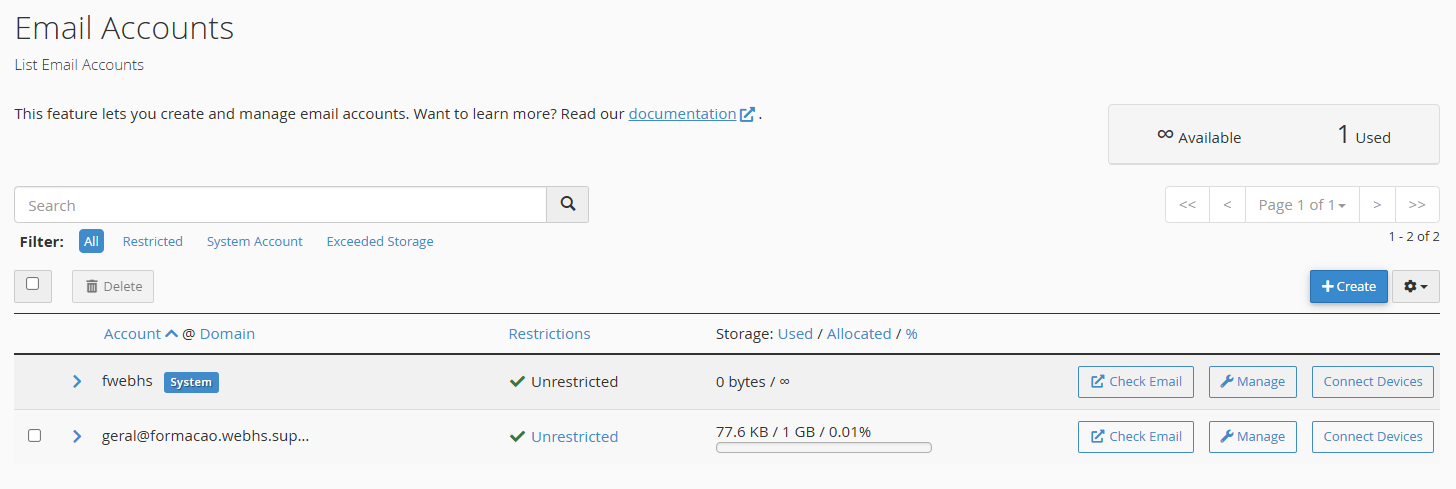
3. Localize a conta de e-mail pretendida
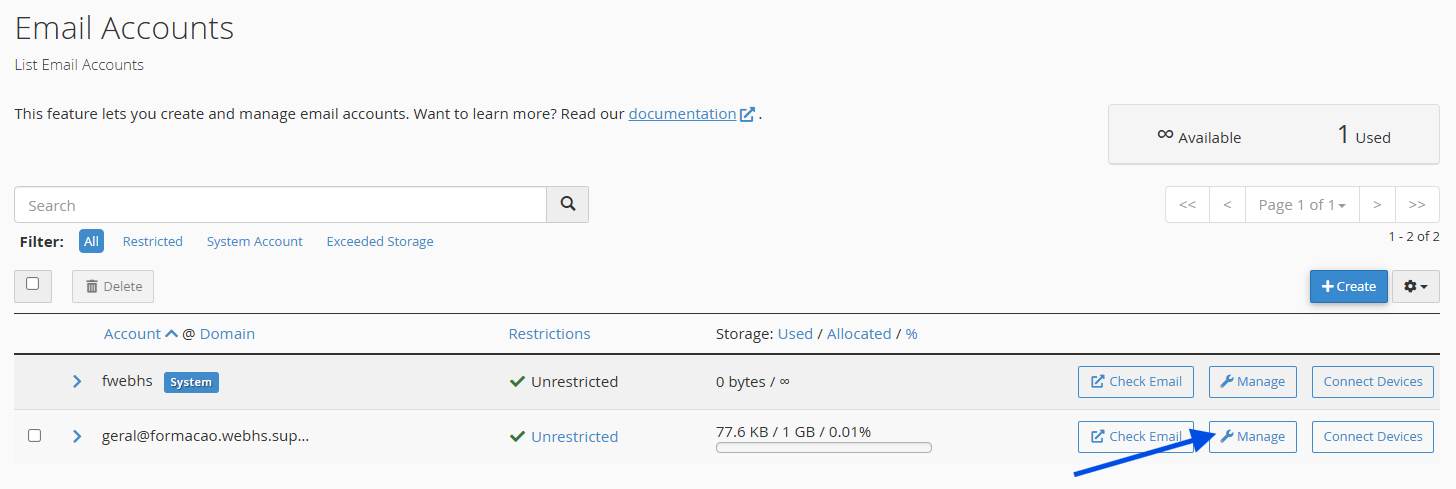
4. Clique em Manage
5. Introduza a nova password
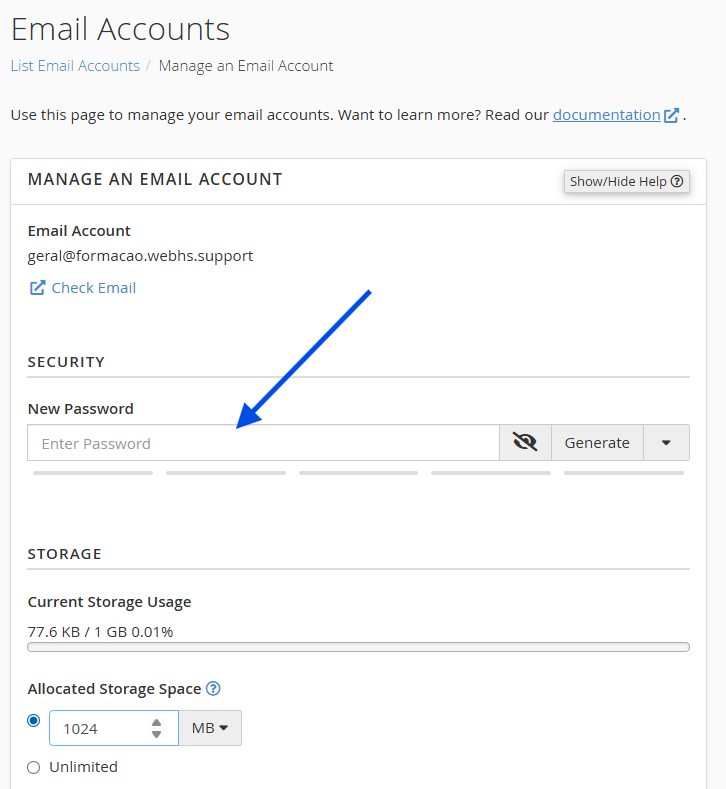
Pode escrever uma password manualmente ou utilizar o Gerador de Passwords.
6. Clique em Update email settings
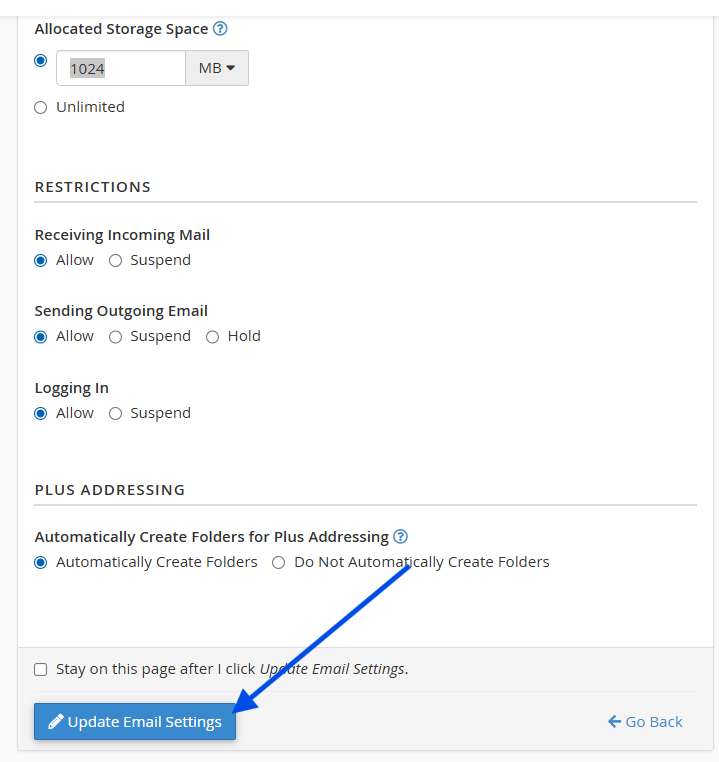
A nova password fica activa de imediato.
Notas importantes
- Após alterar a password, é necessário actualizá-la em todos os dispositivos (Outlook, smartphone, etc.);
- Se não actualizar a password nos clientes de email, deixará de conseguir enviar ou receber emails;
- Utilize sempre uma password complexa para maior segurança;
 Dica útil
Se existirem problemas após a alteração:
- Verifique as definições do servidor de email (IMAP/POP3/SMTP);
- Confirme se está a usar a password nova;
- Teste o acesso via Webmail (ex.: https://oseudominio.pt/webmail ou https://webmail.oseudominio.pt).