
A sobrecarga de um alojamento acontece quando estão a ser utilizados mais recursos do que os permitidos no website, tais como, CPU, memória ou I/O, o que pode causar lentidão ou indisponibilidade temporária (ex: Erro 503).
1. Aceda ao cPanel (oseudominio.pt/cpanel ou cpanel.oseudominio.pt)
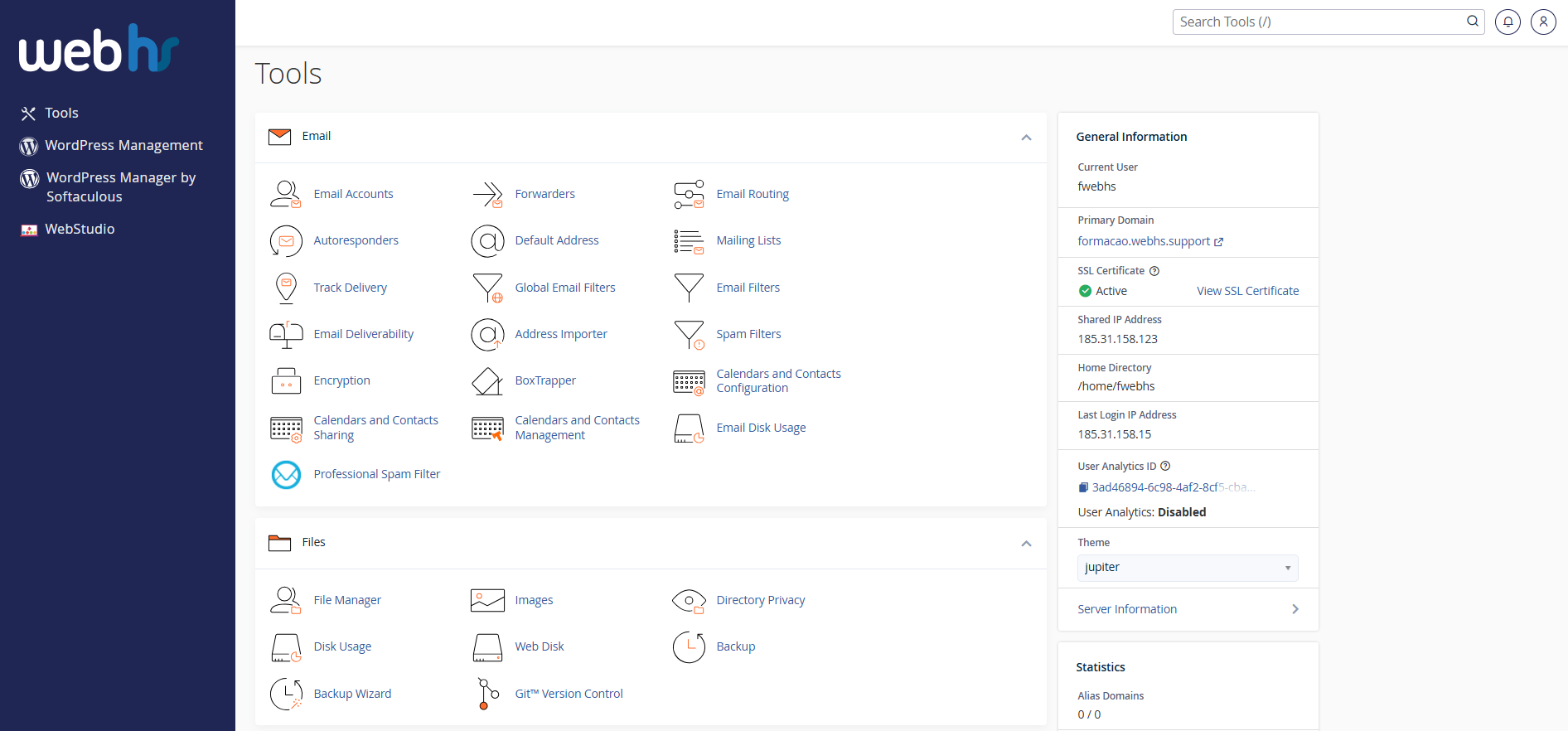
2. Clique em Resource Usage
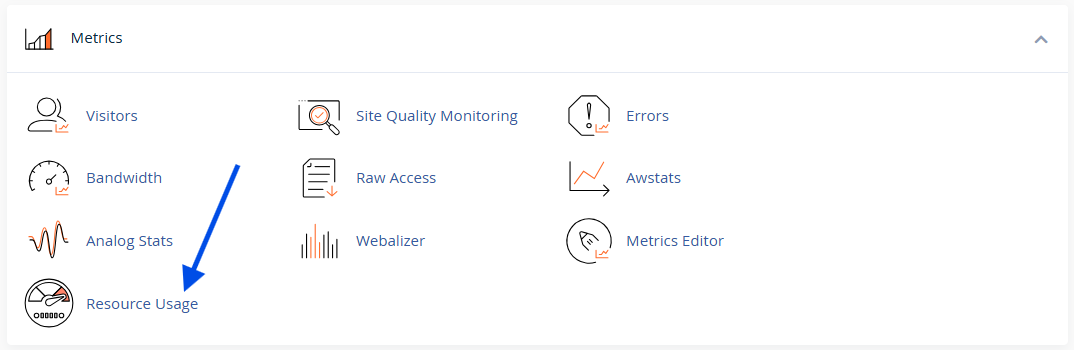
3. Após aceder, verá um resumo do estado dos recursos do seu alojamento:
Your website had no issues in the past 24 hours
 O website está optimizado e não se encontra sobrecarregado
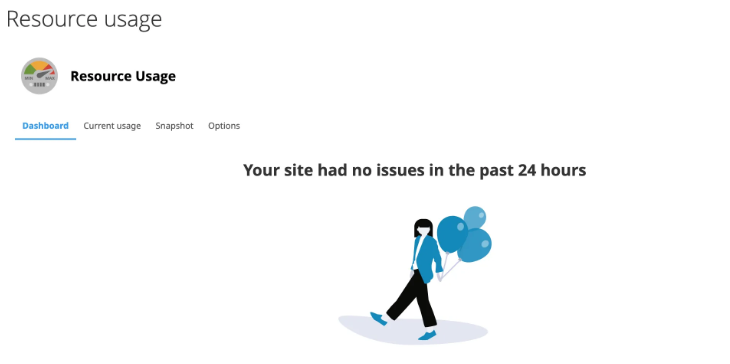
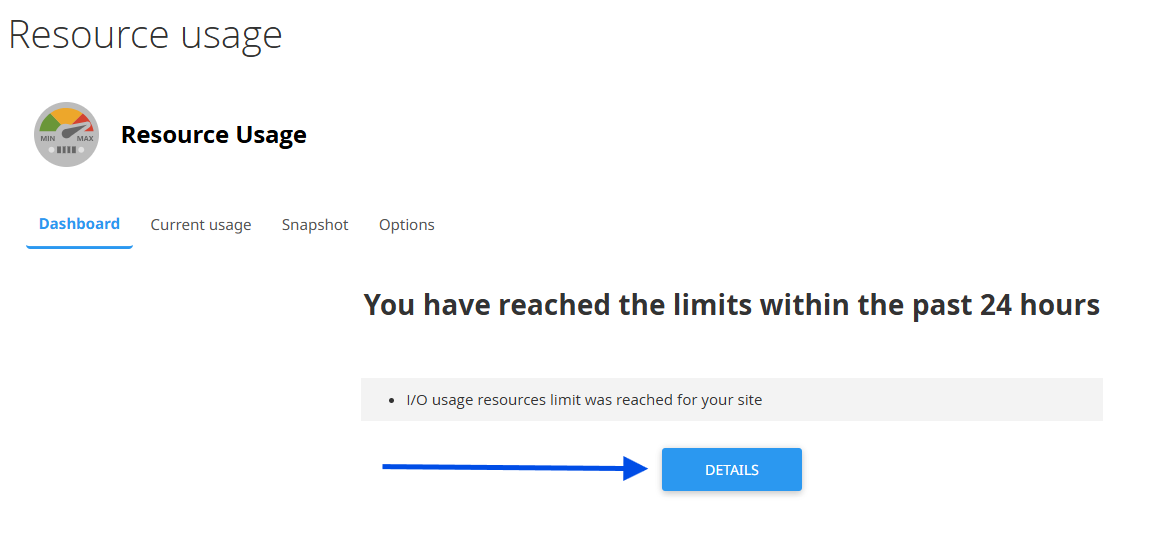
You have reached the limits within the past 24 hours
 Indica que o website esteve sobrecarregado
É possível ver quais os tipos de recursos que excederam os limites
O seu website pode atingir os limites em breve
 Os recursos do plano estão no limite
O cPanel indica qual o recurso que está a causar o problema
Para identificar a causa do consumo excessivo:
4. Clique em Details
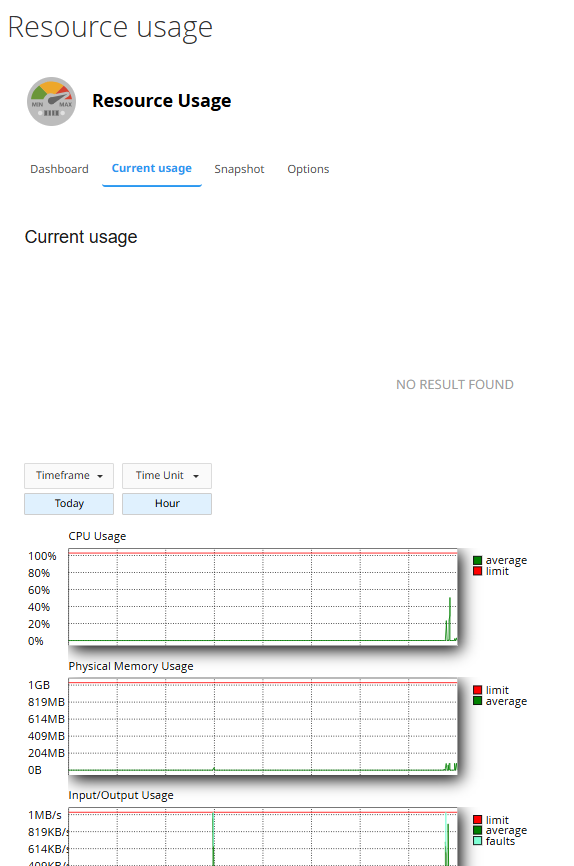
5. Aqui poderá ver informações detalhadas sobre:
- CPU
- Memória
- Inodes
- Input/Output (I/O)
Os gráficos mostram, por defeito, a utilização por hora no dia actual.
Alterar o período de análise
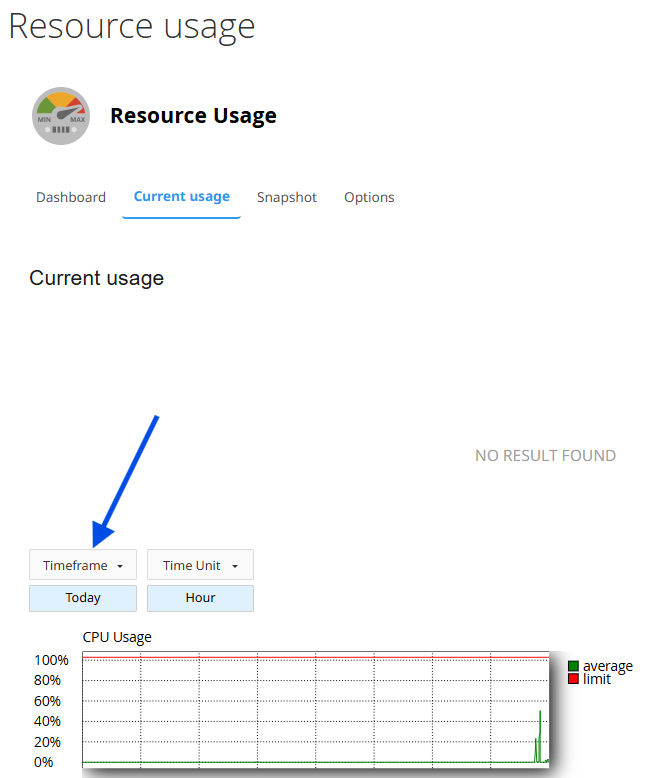
Se quiser analisar um período diferente:
1. Clique no menu Timeframe
2. Em Time Unit, seleccione:
- Horas
- Minutos
- Outro intervalo disponível
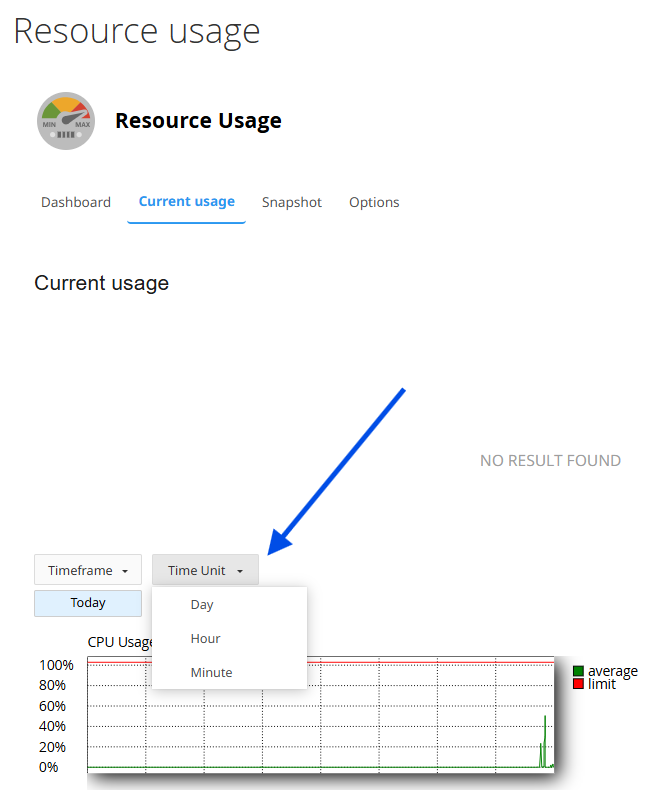
 Alterar para minutos ajuda a identificar picos repentinos de consumo.
Verificar os Snapshots (processos)
Para identificar exactamente o que causou a sobrecarga:
1. Clique no separador Snapshot
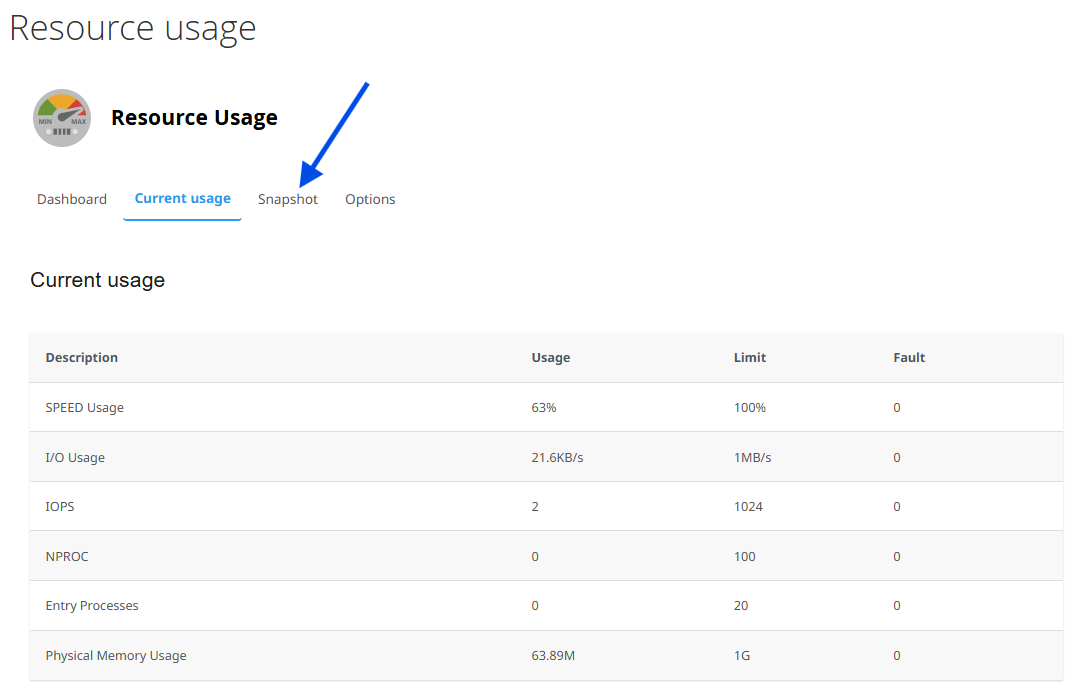
2. Será apresentada uma lista de processos activos no período seleccionado
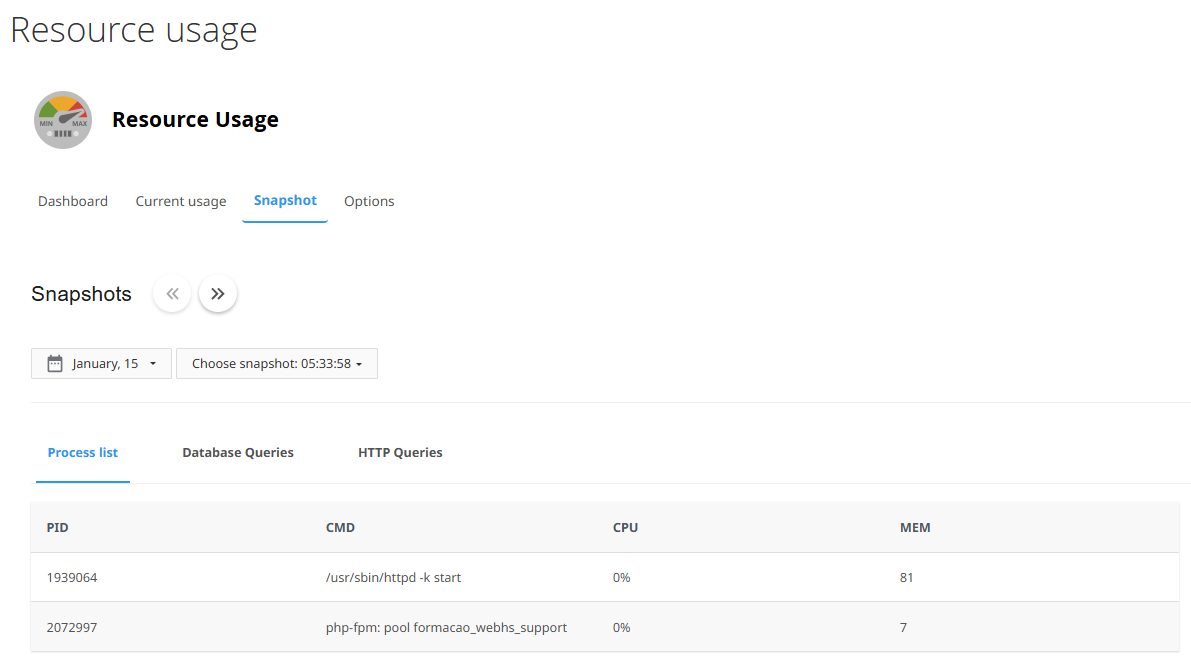
Cada processo inclui as seguintes colunas:
- PID – Identificador do processo
- CMD – Nome do processo ou script
- CPU – Percentagem de uso do CPU
- MEM – Quantidade de memória utilizada
 Exemplo:
Se um ficheiro (ex: script.php) apresentar CPU acima de 100%, isso indica um problema na programação do mesmo, que está a causar sobrecarga no servidor.
Consultar sobrecargas em datas diferentes
1. Utilize o selector de data
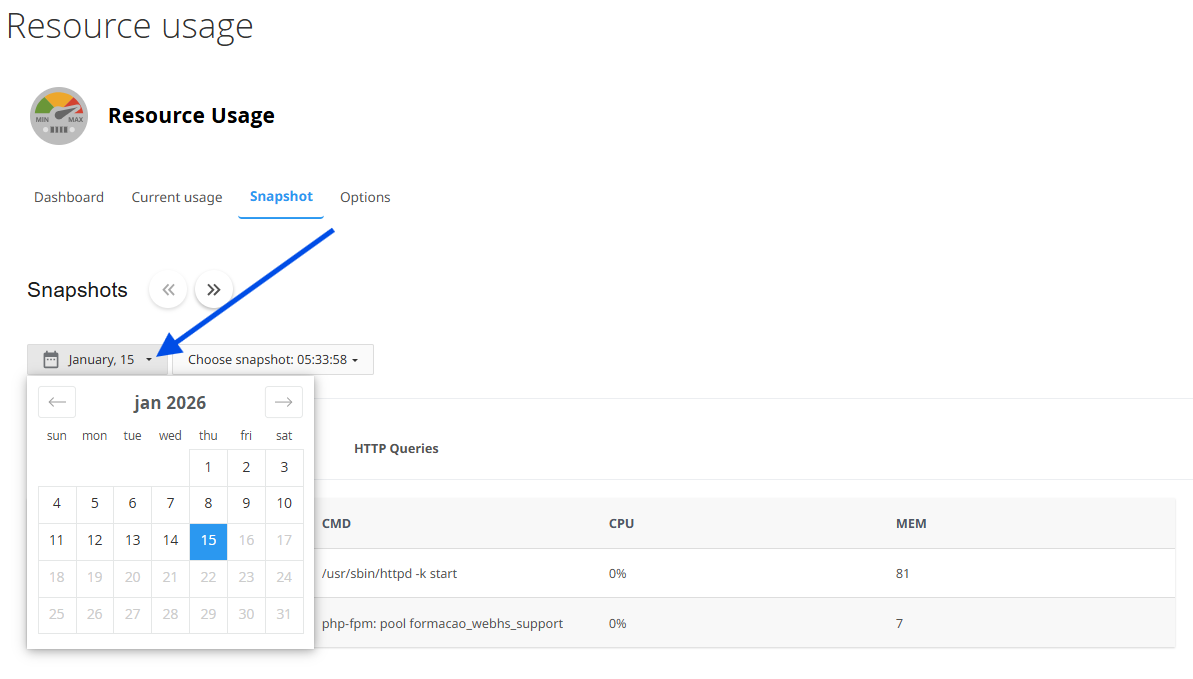
2. Se disponível, clique em Choose snapshot
3. Seleccione o horário pretendido para análise
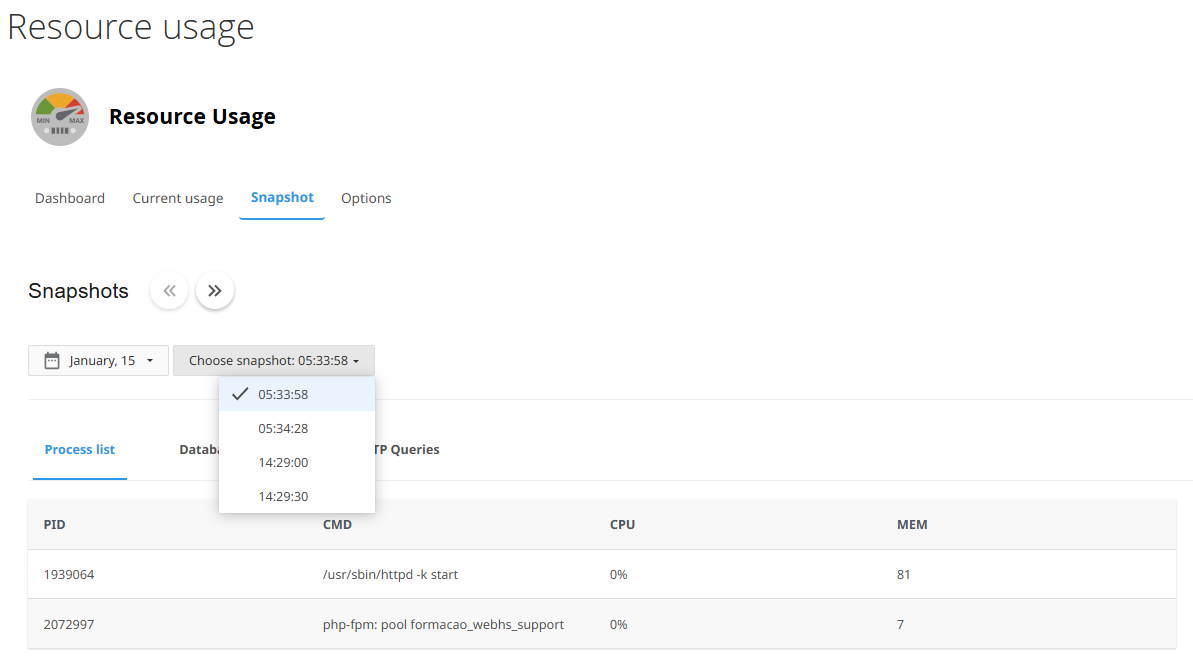
Verificar Queries de Base de Dados e HTTP
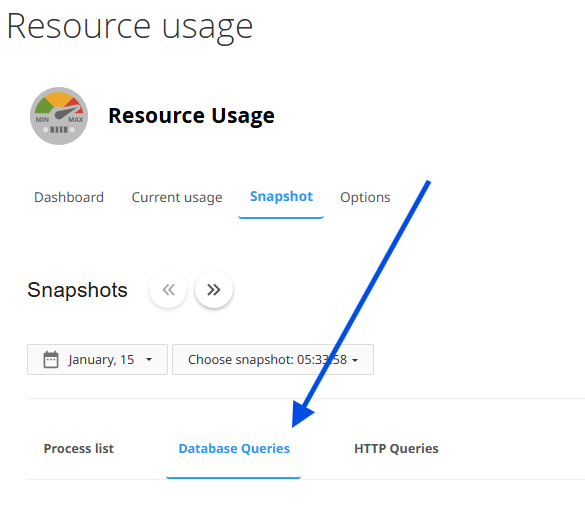
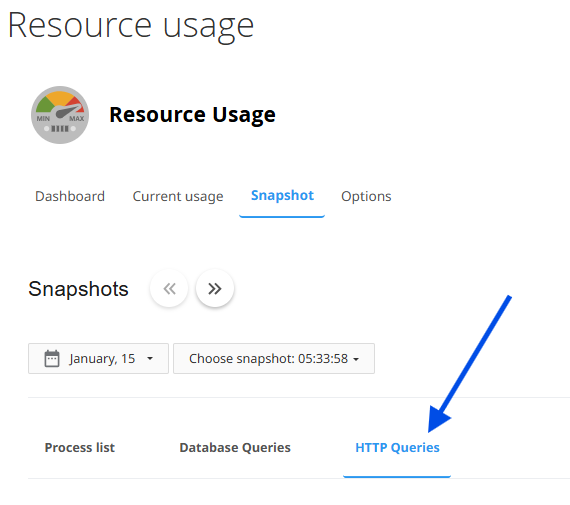
Ainda na página Resource Usage, pode analisar outros separadores:
Database Queries – identifica consultas à base de dados que consomem muitos recursos
HTTP Queries – mostra pedidos HTTP que podem indicar tráfego excessivo ou bots
 Causas mais comuns de sobrecarga
- Plugins ou temas problemáticos (WordPress)
- Consultas excessivas à base de dados
- Tráfego elevado ou bots
- Cron Jobs configurados incorrectamente